D4-mci
AMD میگوید لپ تاپهای گیمینگ مجهز به پردازندههای Ryzen 7045 HX (سری Dragon Range) روانهی بازار شدهاند. همزمان با عرضهی رسمی لپ تاپها، تیم قرمز در ادعایی هیجانانگیز میگوید Ryzen 9 7945HX بهطور میانگین ۱۰ درصد عملکرد گیمینگ بهتر نسبت به Core i9-13950HX اینتل دارد.
AMD قدرت پردازشی و معماری بهینه
این نخستین باری نیست که اینتل پردازندههای پنج نانومتری دراگون رینج را با تراشههای اینتل مقایسه میکند. مقایسهی قبلی بسیار بحثبرانگیز بود، چون ای ام دی بهجای تراشههای جدید نسل ۱۳ سراغ تراشههای نسل ۱۲ اینتل رفت.
بر اساس گزارش تامز هاردور، ای ام دی در بنچمارکهای رسمی خود پردازندهی 7945HX را با 13950HX مقایسه کرده. 7945HX قویترین پردازندهی دراگون رینج است، اما اینتل پردازندهی قویتری نیز نسبتبه 13950HX دارد که با نام 13980HX معرفی شده است و به ۱۰۰ مگاهرتز فرکانس توربوی بالاتر دست پیدا میکند. 13950HX دومین پردازندهی پرقدرت سری رپتور لیک محسوب میشود، اما دست کمی از پرچمداران ندارد.
در آزمون ای ام دی، تراشهی Ryzen 9 7945HX در لپ تاپ گیمینگ Asus Strix Scar G17 با ۳۲ گیگابایت رم DDR5 و پردازندهی گرافیکی RTX 4090 حضور داشت. از طرفی دیگر، 13950HX در داخل لپ تاپ گیمینگ Gigabyte Aorus 17X با مشخصات فنی مشابه آزموده شد. AMD میگوید آزمونهای گیمینگ را در سیستمعامل ویندوز ۱۱، وضوح 1080p و بالاترین تنظیمات گرافیکی انجام داده است. در آزمونهای ای ام دی مجموعاً ۳۱ بازی شرکت داده شدند.
پردازندهی 7945HX در نهایت موفق شد بهطور میانگین ۱۰ درصد بهتر از 13950HX عمل کند. پس از بررسی دقیق بنچمارک متوجه میشوید که 7945HX در تمامی بازیها بهتر از 13950HX نبوده است.
بهترین عملکرد پردازندهی 7945HX در بازی Rainbow Six Siege دیده شد، جایی که تراشهی ای ام دی توانست با اختلاف ۴۵ درصد 13950HX را شکست دهد. تراشهی موردبحث ای ام دی که مبتنیبر معماری Zen 4 است در بازیهای Dirt 5 و Civilization VI و Cyberpunk 2077 و Warhammer: DOW III نیز درخشان ظاهر شد (با تفاوت ۳۰ درصد و بیشتر).
در چهار بازی، اختلاف عملکرد 7945HX و 13950HX تنها یک درصد بود. در همین حین پردازندهی نسل ۱۳ اینتل موفق شد در بازیهای Far Cry 6 و Red Dead Redemption 2 با اختلاف دو تا چهار درصد 7945HX را شکست دهد.

مشخصات فنی دو تراشه ممکن است در نگاه اول شما را سردرگم کنند. Ryzen 9 7945HX مجهزبه ۱۶ هسته و ۳۲ ترد است، اما Core i9-13950HX با ۲۴ هسته، روی کاغذ پردازندهی قدرتمندتری است. در توضیح باید گفت که 13950HX برخلاف تراشهی ای ام دی از معماری ترکیبی استفاده میکند؛ این پردازنده صرفاً هشت هستهی پرقدرت دارد و بقیهی هستههایش از نوع کممصرف هستند. 13950HX در هستههای پرقدرت به فرکانس بوست ۵٫۵ گیگاهرتز دست پیدا میکند، اما فرکانس بوست Ryzen 9 7945HX برابربا ۵٫۴ گیگاهرتز است.
پردازندهی 7945HX در نهایت موفق شد بهطور میانگین ۱۰ درصد بهتر از 13950HX عمل کند. پس از بررسی دقیق بنچمارک متوجه میشوید که 7945HX در تمامی بازیها بهتر از 13950HX نبوده است.
بهترین عملکرد پردازندهی 7945HX در بازی Rainbow Six Siege دیده شد، جایی که تراشهی ای ام دی توانست با اختلاف ۴۵ درصد 13950HX را شکست دهد. تراشهی موردبحث ای ام دی که مبتنیبر معماری Zen 4 است در بازیهای Dirt 5 و Civilization VI و Cyberpunk 2077 و Warhammer: DOW III نیز درخشان ظاهر شد (با تفاوت ۳۰ درصد و بیشتر).
در چهار بازی، اختلاف عملکرد 7945HX و 13950HX تنها یک درصد بود. در همین حین پردازندهی نسل ۱۳ اینتل موفق شد در بازیهای Far Cry 6 و Red Dead Redemption 2 با اختلاف دو تا چهار درصد 7945HX را شکست دهد.
مشخصات فنی دو تراشه ممکن است در نگاه اول شما را سردرگم کنند. Ryzen 9 7945HX مجهزبه ۱۶ هسته و ۳۲ ترد است، اما Core i9-13950HX با ۲۴ هسته، روی کاغذ پردازندهی قدرتمندتری است. در توضیح باید گفت که 13950HX برخلاف تراشهی ای ام دی از معماری ترکیبی استفاده میکند؛ این پردازنده صرفاً هشت هستهی پرقدرت دارد و بقیهی هستههایش از نوع کممصرف هستند. 13950HX در هستههای پرقدرت به فرکانس بوست ۵٫۵ گیگاهرتز دست پیدا میکند، اما فرکانس بوست Ryzen 9 7945HX برابربا ۵٫۴ گیگاهرتز است.
]]>
اتصال گوشی به اینترنت ماهوارهای آزاد . آمادهاید؟
اتصال گوشی به اینترنت ماهوارهای آزاد
ارتباط مستقیم با ماهواره از طریق گوشی تا همین چند سال پیش سناریوی علمیتخیلی دور از ذهنی به نظر میرسید، اما اکنون در آستانهی ورود به عصر جدید گوشیهای هوشمند به سر میبریم. شرکتهای زیادی در تلاشند ارتباط مستقیم گوشی با ماهوارههای مدار زمین را امکانپذیر کنند.
سؤال میلیوندلاری این است: آیا سرانجام میتوانیم با گوشی به اینترنت ماهوارهای آزاد متصل شویم؟
همزمانکه ایلان ماسک و مهندسان اسپیس ایکس بهدنبال راهاندازی نسل جدید اینترنت ماهوارهای هستند، شرکتهای فعال در صنعت موبایل نیز دستبهکار شدهاند. با معرفی نسل جدید مودمهای مدیاتک و سامسونگ، در آیندهای نهچندان دور شاهد فراگیر شدن سیستم ارتباط ماهوارهای خواهیم بود.
سیستم ارتباط ماهوارهای پس از رونمایی آیفون ۱۴ به موضوعی قابلبحث تبدیل شد. گوشیهای جدید اپل به ماهواره متصل میشوند، اما اینترنت ماهوارهای ندارند. ساعتهای شرکت گارمین نیز به سیستم مشابهی مجهزند.
با اینحال سیستم ارتباط ماهوارهای زمانی هیجانانگیز میشود که دسترسی مستقیم به اینترنت را امکانپذیر کند؛ قابلیتی که شاید در نگاه اول باورپذیر نباشد، اما مطمئن باشید که فاصلهی زیادی تا همهگیر شدنش نداریم.
کارتهای گرافیک GeForce RTX 4090 و RTX 4080 آرزوی هر گیمری هستند اما قیمت آنها به حدی بالا است که اغلب گیمرها منتظر مدلهای خوش قیمتتر سری RTX 40 نشستهاند. خبر خوب اینکه امروز مشخصات دو کارت گرافیک RTX 4070 Ti و RTX 4070 انویدیا افشا شد. با شهر سخت افزار همراه شوید.
بر اساس شایعات جدید به نظر میرسد انویدیا در ماه نخست سال 2023 نه یک؛ بلکه دو کارت گرافیک جدید از سری RTX 40 معرفی میکند. این کارتهای گرافیک جدید انویدیا شامل RTX 4070 Ti و RTX 4070 معمولی هستند که ظاهراً اولی دقیقاً همان نسخه 12 گیگابایتی RTX 4080 است.
کارت گرافیک RTX 4070 معمولی یا غیر Ti که مشخصات جالبی دارد، نیروی خود را از تراشه 4 نانومتری AD104 میگیرد. انویدیا در نسخه غیر Ti گونه تقلیل یافتهای از تراشه مزبور را با 5888 هسته فعال CUDA به خدمت گرفته که با RTX 3070 یکسان است. در طرف مقابل Ti از نسخه چاق با 7,680 هسته CUDA بهره میبرد.

پردازنده گرافیکی GeForce RTX 4070 انویدیا افزون بر 5,888 هسته CUDA، از 46 هسته RT، تعداد 148 هسته Tensor، تعداد 184 واحد TMU و 64 واحد ROP بهره میبرد که آخری در RTX 4070 Ti به 80 عدد رسیده است.
حجم و مشخصات حافظه دو کارت گرافیک RTX 4070 Ti و RTX 4070 یکسان بوده و از 12 گیگابایت حافظه 21 گیگاهرتزی GDDR6X با رابط 192 برخوردار هستند که پهنای باند حافظه 504 گیگابایت در ثانیه را تأمین میکند.
جالب اینکه مصرف بُرد مدل غیر Ti به میزان 35 وات کمتر بوده و 250 وات است. این در حالی است که RTX 3070 نسل قبل با فناوری ساخت 8 نانومتری 220 واتی بود.
]]>
کاربران در شبکههای اجتماعی از «سوختگی یا ذوب شدن» کانکتور برق کارت گرافیک RTX 4090 خبر میدهند. RTX 4090 پرچمدار انویدیا برای پلتفرم دسکتاپ است.
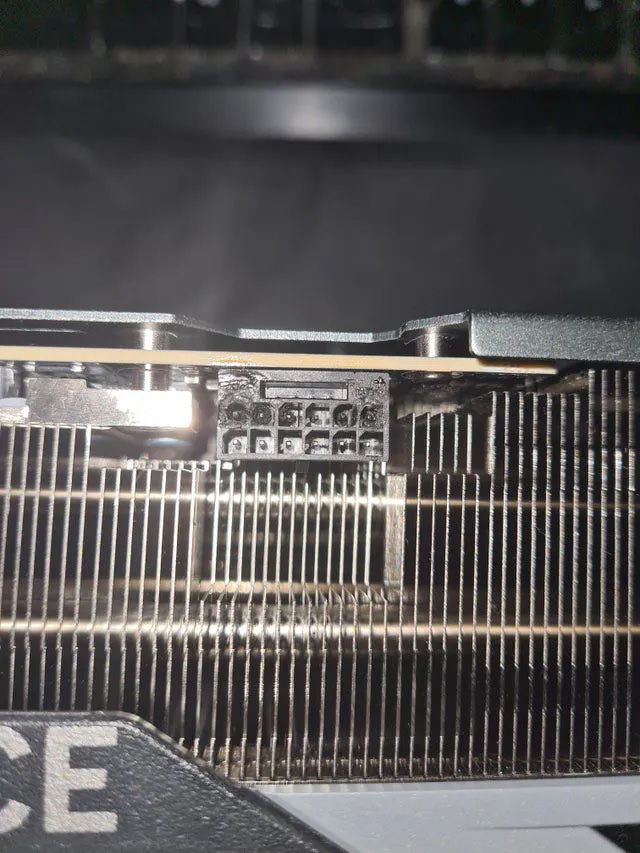
انویدیا در بیانیهای میگوید در حال تحقیق روی دو گزارش مبنیبر سوختگی یا ذوب شدن کابل برق کارت گرافیک RTX 4090 است. کاربری در ردیت روز گذشته با انتشار تصاویری از مشکل عجیب کارت گرافیک Gigabyte RTX 4090 (نسخهی سفارشی پرچمدار انویدیا) خبر داد و گفت کابلی که انویدیا با این کارت گرافیک عرضه میکند بر اثر سوختگی آسیب دیده است. کانکتور کارت گرافیک نیز آسیب دیده و ذوب شده بود.
براساس نوشتهی ورج، مدتی بعد یک کاربر دیگر در ردیت تصویری از مدل Asus RTX 4090 منتشر کرد تا نشان دهد کانکتور برق این کارت گرافیک نیز آسیب دیده است. این یعنی بهنظر میرسد مشکل RTX 4090 محدود به مدل سفارشی گیگابایت نیست.
فردی به نمایندگی از انویدیا به ورج گفته: «در حال تحقیق روی این گزارشها هستیم. با اولین کاربر ارتباط برقرار کردهایم و برای کسب اطلاعات بیشتر سراغ کاربر دیگر هم خواهیم رفت.»
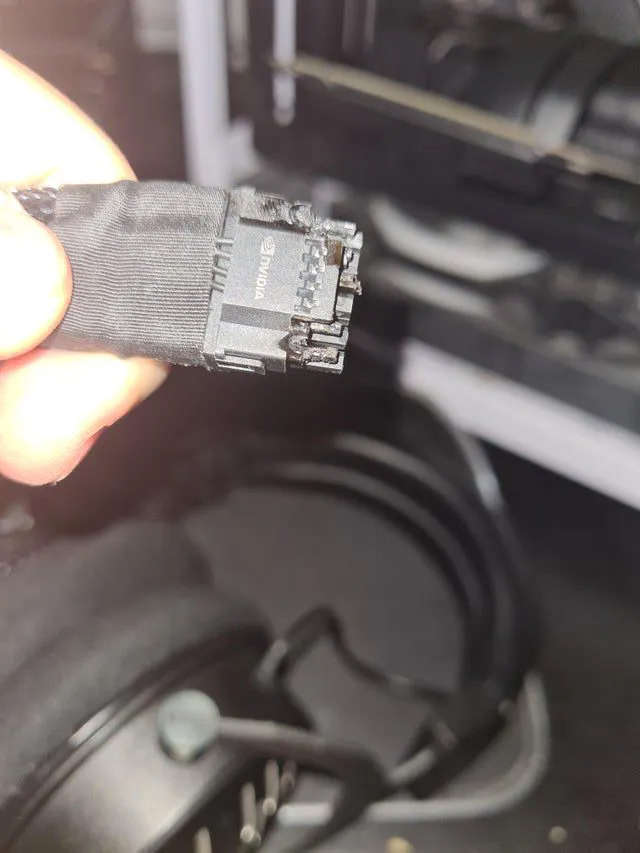
این اولین باری نیست که انویدیا از کانکتور ۱۶ پین استفاده میکند، اما اولین باری است که کانکتور ۱۶ پین به استانداردی کلی برای یک خانواده از کارتهای گرافیک تیم سبز تبدیل میشود. این شرکت پیشتر گرافیک ردهبالای RTX 3090 Ti را با چنین کانکتوری دردسترس قرار داده بود. گفته میشود کانکتور ۱۶ پین 12VHPWR که برای آداپتور جدید ATX 3.0 طراحی شده در صورت خم شدن مشکلساز میشود.
کانکتور جدید انویدیا بسیار کوچکتر از نسل قبل است و کارشناسان سایت CableMod هشدار دادهاند که «خم کردن سیمها در فاصلهی بسیار نزدیکبه کانکتور ممکن است باعث شل شدن یا ناهماهنگی در عملکرد برخی از پایانهها شود.» این وبسایت توصیه میکند که کابل را بهصورت افقی یا عمودی خم نکنید و قبل از هرگونه خم کردن مطمئن شوید که ناحیهی خمشدگی حداقل ۳۵ میلیمتر با خود کانکتور فاصله داشته باشد.
آنچه CableMod توصیه کرده در نگاه اول مشکل است، چون آداپتور جدید انویدیا در بسیاری از کیسهای مدرن روی پنل کناری قرار میگیرد. فردی که اولین بار تصاویر کانکتور ذوبشده را منتشر کرد میگوید کارت گرافیک RTX 4090 را بهصورت عمودی در کیس قرار داده و این یعنی به احتمال زیاد کابل قبل از فاصلهی ۳۵ میلیمتری خم شده است.
یوتیوبری به نام JayzTwoCents که هفتهها است دربارهی کانکتور جدید انویدیا به مخاطبانش هشدار میدهد، این کانکتور را «خطرناک» میداند و میگوید انویدیا با این ادعا موافق نیست. یکی از مدیران ارشد بازاریابی انویدیا ماه گذشته در ایمیلی به این یوتیوبر گفت: «فکر میکنم شما نگران مشکلاتی هستید که وجود خارجی ندارند.»
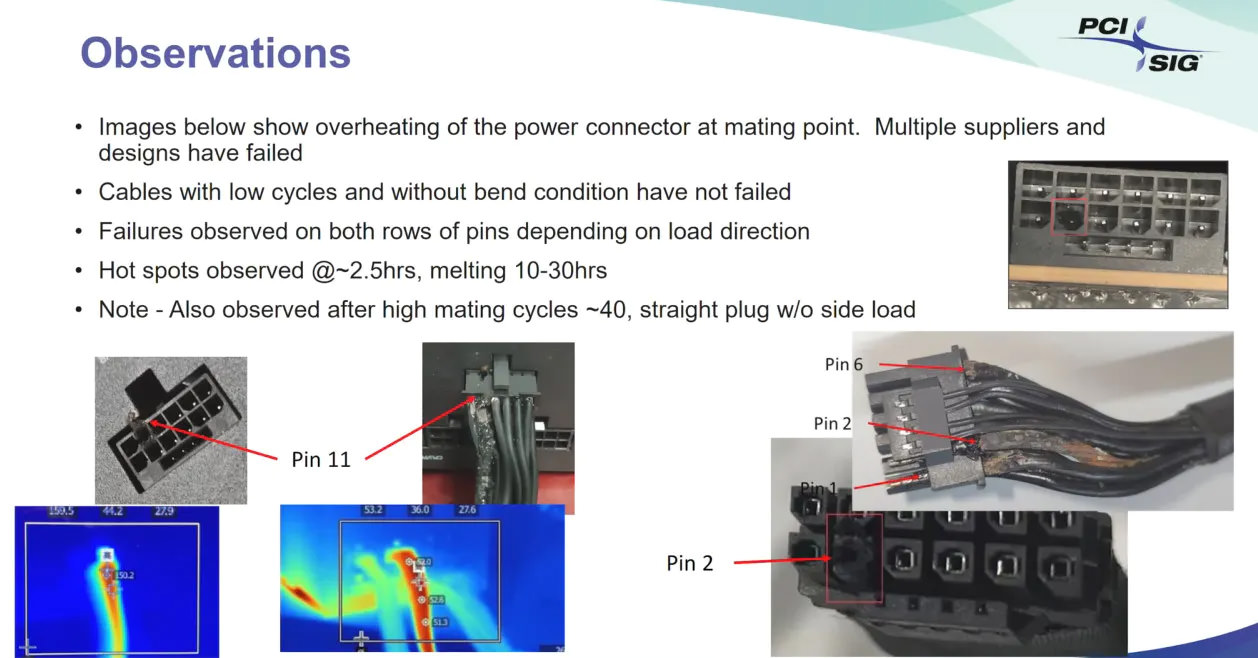
کنسرسیوم PCI-SIG در اوایل ماه گذشتهی میلادی گفت برخی از مدلهای کانکتور 12VHPWR «ناسازگاری حرارتی نشان دادهاند و این موضوع ممکن است در شرایطی بهخصوص مشکلات ایمنیمحور ایجاد کند.»
PCI-SIG تصاویری منتشر کرده است تا نشان دهد که یک کانکتور چگونه ممکن است ذوب شود یا بسوزد. ظاهراً این ذوبشدگیها و سوختگیها درنتیجهی خم کردن بیش از حد ایجاد میشوند. تصاویر مربوط به کانکتور ذوبشده بسیار مشابه اتفاقی است که برای RTX 4090 رخ داده.
ظاهراً در حال حاضر بهترین راهکار برای جلوگیری از مشکلات موردبحث، استفاده نکردن از آداپتور جدید انویدیا است. این آداپتور که با RTX 4090 عرضه میشود ابعاد بزرگی دارد و به حداکثر چهار کانکتور هشت پین نیازمند است. تولیدکنندگان آداپتور برق در حال عرضهی 12VHPWR هستند تا نیاز به استفاده از آداپتور انویدیا از بین برود. این کابل به دو کانکتور هشتپین پاور کامپیوتر متصل میشود.
امیدوارم این مطلب برای شما مفید بوده باشه و با نظراتتون مارو در ادامه کار دلگرم میکنید . برای دیدن مطالب دیگه سایت از بالای سایت نوار منو بخش مطالب رو انتخاب فرمایید
]]>
یکی از دلایل خرابی تراشه های الکترونیکی گرم شدن بیش از حد است. این نه تنها منجر به خطا در عملکرد تجهیزات می شود ، بلکه باعث تخریب عناصر می شود و عمر مفید آنها را به میزان قابل توجهی کاهش می دهد.
استفاده از رادیاتورهای خنک کننده به جلوگیری از گرم شدن بیش از حد کارت گرافیک یا پردازنده کمک می کند. اما برای انتقال حرارت معمولی از تراشه به رادیاتور ، فضای خالی هوای بین آنها لزوماً با یک رابط حرارتی پر می شود – لایه ای از ماده که با هدایت حرارتی بالا مشخص می شود. هوا رسانایی حرارتی پایینی دارد – 0.022 W / m * K، و ، به عنوان مثال ، خمیر حرارتی KPT -8 – 0.7 W / m * K.
خمیر حرارتی
خمیر انتقال حرارت ضخیم است و از نظر قوام مشابه است خمیر دندان، ماده چند جزء. این شامل اجزای مختلف معدنی ، مصنوعی و فلز است. این متداول ترین ماده برای خنک کننده مناسب هر وسیله الکترونیکی است.
خمیر چندین عملکرد دارد:
شکاف های خرد بین تراشه و هیت سینک را پر می کند.
پارامترهای انتقال حرارت را بهبود می بخشد.
پد حرارتی
فاصله دهنده حرارتی صفحه ای از مواد رسانای گرما است که بین عنصر گرمایش و سیستم خنک کننده قرار می گیرد.
رسانایی گرمایی.
جنس (سرامیک ، سیلیکون ، لاستیک ، فلز مانند مس یا آلومینیوم)
ضخامت (0.5 تا 5 میلی متر)
تعداد لایه ها یا سطوح چسبنده.
ارزش خرید ندارد ، بسیار کمتر از واشرهای تولید شده در یک سال یا بیشتر.
چه شایع
قیمتقیمت خمیر حرارتی و پد حرارتی از یک کلاس تقریباً یکسان است. نکته اصلی این است که در هزینه صرفه جویی نکنید ، بلکه محصولی را انتخاب کنید که مناسب لپ تاپ شما است. در غیر این صورت ، صد روبل پس انداز شده می تواند منجر به تعمیرات گران قیمت ، هم از اجزای جداگانه کامپیوتر و هم از کل دستگاه شود.
جایگزینی یک رابط با رابط دیگر.توصیه نمیشود. معمولاً این عمل منجر به حداقل افزایش دمای تراشه می شود. به عنوان مثال ، کل طراحی خنک کننده CPU را می توان برای فاصله خاصی بین تراشه و کولر طراحی کرد. اگر سیستم در ابتدا با استفاده از یک پد حرارتی در تعادل بود ، جایگزینی آن با خمیر حرارتی نه تنها به تناسب بدتری بین هیت سینک و پردازنده منجر می شود ، بلکه باعث شل شدن پایه های سیستم خنک کننده نیز می شود.
امکان استفاده همزمان.در بیشتر موارد ، این عمل منطقی نیست ، زیرا منجر به وخامت هدایت حرارتی می شود. تنها گزینه برای استفاده همزمان از جدا کننده های حرارتی و خمیر انتقال حرارت زمانی است که فاصله دهنده یک صفحه فلزی باشد. سپس خمیر برای پر کردن شکاف بین صفحه ، تراشه ، رادیاتور مورد نیاز است.
تفاوت
طول عمر.بستگی به کیفیت رابط حرارتی دارد. اما به طور متوسط ، پدها کمی بیشتر از خمیرها عمر می کنند. اگر به هر دلیلی لازم بود سیستم خنک کننده را از تراشه یا کارت گرافیک حذف کنید ، هر گونه رابط حرارتی باید جایگزین شود.
رسانایی گرمایی.در بیشتر موارد ، خمیرها هدایت حرارتی بالاتری نسبت به واشرها دارند. بهترین نماینده خمیرهای حرارتی دارای هدایت حرارتی از 10-19 W / m * K و تا 80 W / m * K در مورد خمیرهای بر اساس فلز مایع هستند. پد های حرارتی ضرایب کمتری دارند – 6-8 W / m * K. بنابراین ، بهتر است از گریس حرارتی با پردازنده های سطح بالا یا کارت های ویدئویی استفاده کنید.
راحتی در استفاده… تعویض پد حرارتی بسیار ساده تر از جایگزینی گریس حرارتی است. کافی است سطح حرارتی قدیمی را بردارید ، اندازه گیری های لازم را انجام دهید ، آن را قطع کرده و سپس صفحه جدید را بچسبانید. واشر را می توان به شکل راحت برش داد یا در دو لایه چسباند. برخلاف خمیر ، کثیف نمی شود. برای جایگزینی خمیر ، نه تنها یک سطح از قبل تمیز شده مورد نیاز است ، بلکه اغلب نیز لازم است ابزارهای اضافی- کارت پلاستیکی یا برس. همچنین ، از اولین تلاش ، تعیین مقدار مناسب خمیر برای یک کاربر بی تجربه دشوارتر است.
چه چیزی و چه زمانی استفاده شود
واشرها و خمیرها می توانند از کیفیت پایین و خوبی برخوردار باشند و بنابراین مقایسه واشر خوب با خمیر بد درست نیست و بالعکس.
اگر رابط های با کیفیت یکسان را مقایسه کنیم ، یک پد حرارتی اغلب برای لپ تاپ مناسب است. اما باید از هدایت حرارتی بالایی برخوردار باشد ، زیرا به دلیل ویژگی های طراحی ، پردازنده و کارت گرافیک در لپ تاپ داغ تر از رایانه شخصی می شوند. یک واشر خوب به دلیل خاصیت جذب شوک ، شرایط سخت عملکرد دستگاه را نرم می کند: انتقال مداوم از مکانی به مکان دیگر ، لرزش و ارتعاش ، تغییر موقعیت از حالت افقی به عمودی.
یک فاکتور مهم در انتخاب رابط حرارتی فاصله بین اجزای تولید کننده گرما و دستگاه حذف گرما است. به عنوان مثال ، اگر فاصله بین پردازنده و هیت سینک بیشتر نباشد 0.3 میلی متر، پس ماکارونی بهترین گزینه است. اما در حال حاضر در 0.5 میلی متر و بیشتر ، کارایی آن کاهش می یابد. اولا ، یک لایه خمیر بسیار ضخیم گرما را بدتر انجام می دهد ، و ثانیا ، می تواند روی سطح تخته پخش شود. همه اینها می تواند منجر به خرابی شود – آتش. در این حالت ، استفاده از پد حرارتی بهینه می شود.
استفاده از اسپیسرهای حرارتی نیز زمانی موجه است که فقط از یک رادیاتور برای حذف گرما از عناصر سرد شده استفاده شود. معمولاً تراشه های روی صفحه ارتفاع متفاوتی دارند و فاصله گیر ، به دلیل قابلیت تراکم پذیری ، قادر است این تفاوت را برطرف کند. بنابراین ، اتلاف حرارت معمولی برای همه عناصر تضمین می شود. خمیر رسانای حرارتی در این شرایط نه تنها بی اثر نیست ، بلکه حتی مضر است.
با هدف سازنده مغایرت نداشته باشید. اگر لپ تاپ در اصل از گریس حرارتی استفاده می کند ، آن را با واشر جایگزین نکنید و برعکس.
برای اینکه لپ تاپ برای مدت طولانی کار کند ، باید به یاد داشته باشید که به طور منظم همه رابط های حرارتی آن را تغییر دهید. همچنین دانستن دمای عملکرد اجزای اصلی حیاتی دستگاه مفید است ، زیرا رژیم صحیح دما کلید سرویس طولانی و بدون مشکل دستگاه است. و نگه داشتن انگشت روی نبض به برنامه هایی مانند اورستیا آیدا 64.
بسیاری از کاربران با مشکل داغ شدن بیش از حد رایانه های خود روبرو شده اند و اگر ماشین های ثابت بتوانند مجهز به خنک کننده اضافی باشند ، لپ تاپ ها از این مزیت محروم هستند. یک یا یک سال و نیم پس از خرید ، آنها شروع به گرم شدن می کنند و پد خنک کننده نیز کمکی نمی کند. موضوع چیه؟ ساده است: زمان تغییر رابط حرارتی فرا رسیده است.
وقت ملاقات
هر رابط حرارتی برای انتقال حرارت بین دو جسم طراحی شده است ؛ باید دارای مقاومت حرارتی کم و هدایت حرارتی بالا و همچنین هدایت الکتریکی صفر ، سیالیت کم و توانایی حفظ خواص خود در دمای نزدیک به 100 درجه سانتیگراد باشد. کدام بهتر است – خمیر حرارتی یا پد حرارتی؟ نکته این است که آنها اهداف متفاوتی دارند.
انواع متداول
برای مدت طولانی ، تنها رابط حرارتی خمیر حرارتی بود که احتمالاً برای همه آشنا است. این ترکیب چسبناک به شکل کرم (خمیر) ، غیر رسانا ، مورد استفاده قرار می گیرد و برای تمام قطعات رایانه ای که نیاز به خنک کننده دارند استفاده می شود: کارت های ویدئو ، چیپ ست و رادیاتور. با گذشت زمان ، سایر رابط های حرارتی ظاهر شد: پدهای حرارتی ، چسب مذاب داغ و حتی فلز مایع ، به همین دلیل ، سردرگمی زیادی بوجود می آید. هر نوع رابط حرارتی ویژگی های خاص خود را دارد ، بنابراین حتی سوال متداول که بهتر است – خمیر حرارتی یا پد حرارتی ، می تواند توسط خود کاربر حل شود ، زیرا آنها به سادگی اهداف متفاوتی دارند.
پد حرارتی
در اینترنت ، نامهای دیگری برای این نوع رابط حرارتی وجود دارد: آدامس حرارتی ، آدامس ، لاستیک حرارتی. وظیفه اصلی آنها پر کردن فضای بیش از 0.5 میلی متر است. صفحات مسی در بازار مدرن ظاهر شده اند ، که ظاهراً می توانند جایگزین جدا کننده های حرارتی شوند ، اما اینطور نیست: مس غیر الاستیک است و نمی تواند تضمین یکنواختی در کل سطح را بدهد. علاوه بر این ، سطح تراشه و پایه هیت سینک ، اگرچه صیقل داده شده اند ، اما دارای برخی بی نظمی ها هستند و علاوه بر پر کردن شکاف بین قطعات ، لازم است زبری و بی نظمی های کوچک را هموار کنید: این عملکرد توسط خمیر یا پد حرارتی انجام می شود.
چه چیزی را به عنوان جایگزین انتخاب کنیم؟ در هر صورت ، تصمیم گرفته می شود از یک صفحه مسی استفاده کنید ، باید آن را به خوبی سمباده و تنظیم کنید ، بنابراین ، هنگام خرید ، بهتر است یک ورق کمی ضخیم تر از مقدار لازم بردارید. استفاده از یک لایه نازک خمیر حرارتی در هر دو طرف نیز برای پر کردن ریز ترک ها ضروری است.
ویژگی های صمغ ترمو
گاهی اوقات می توانید این جمله را پیدا کنید که از ترموس برای چسباندن ، چسباندن دو قسمت استفاده می شود ، اگر راههای دیگری وجود ندارد. این یک تصور غلط است ، زیرا در چنین مواردی از مذاب داغ استفاده می شود. مهر و موم حرارتی ، به عنوان یک قاعده ، برای منبع تغذیه پردازنده و همچنین تراشه های حافظه در کارت های ویدئویی و مادربردها استفاده می شود.
همچنین می توانید روی آن “قرار دهید” ، و با توجه به این که دمای این قسمت به طور مساوی ، بدون پرش افزایش می یابد و به طور کلی به اندازه پردازنده زیاد نیست ، بنابراین این سوال که کدام بهتر است – خمیر حرارتی یا پد حرارتی در اینجا نادرست است: خمیر نمی تواند عملکردهای مشابهی را انجام دهد.
چسب گرم
این اصطلاح یک ترکیب ویژه نامیده می شود که انجام نمی دهد برق… از هدایت حرارتی بالایی برخوردار است و برای اتصال سینک های کوچک ، زیر سیستم های قدرت پردازنده و … به کارت ویدیو استفاده می شود. چسب مذاب داغ به مدت طولانی خشک نمی شود ، با این حال ، همیشه نمی تواند چسبندگی با کیفیت بالا را ارائه دهد ، و رسانایی حرارتی آن ، در مقایسه با سایر انواع رابط حرارتی ، بسیار پایین تر است ، که اگر در نظر بگیریم که این امر کاملاً منطقی است محصول هدف متفاوتی دارد توصیه می شود از آن فقط درصورتی استفاده کنید که نتوانید کفی هیت سینک را با هر چیز دیگری به پردازنده وصل کنید.
فلز مایع
نوع دیگری از رابط حرارتی ، که به هر حال ، دارای هدایت الکتریکی عالی است ، زیرا عمدتا از فلز تشکیل شده است. با این وجود ، در بین علاقه مندان بسیار محبوب است ، زیرا فلز مایع از هدایت حرارتی و مقاومت حرارتی بسیار بالاتری نسبت به سایر واسط های حرارتی برخوردار است. قبل از استفاده از اتصال حرارتی ، پوشش پردازنده و پایه هیت سینک باید چربی گیری شود و پس از آن می توان فلز مایع را به داخل مالش داد. لایه باید بسیار نازک باشد. مالش دهید تا زمانی که ترکیب مایع شود.
این رابط م effectiveثرترین است ، اما اعمال و حذف آن بسیار ناخوشایند است. قبل از استفاده ، مطمئن شوید که پایه کولر مس یا نیکل اندود است ، زیرا فلز مایع با آلیاژهای آلومینیوم واکنش نشان می دهد.
تعویض رابط حرارتی
هنگام خرید یک خمیر حرارتی جدید ، قبل از هر چیز باید به قوام آن توجه کنید: نباید خیلی مایع یا خیلی غلیظ باشد ، زیرا در مورد اول هیچ تماس لازم وجود نخواهد داشت و در مورد دوم ، امکان پذیر نخواهد بود. برای اعمال ترکیب در یک لایه نازک. تکنسین های کامپیوتر اغلب از گریس حرارتی MX-4 یا KPT-8 استفاده می کنند.
با این حال ، اولین قدم حذف ترکیب قبلی است. اگر آخرین تغییر بیش از یک سال پیش انجام شد ، لازم است رادیاتور را با دقت جدا کنید ، زیرا اگر خمیر یا پد حرارتی خشک باشد ، اگر بی دقتی با آن برخورد کنید ، می توانید تمام جزئیات را به سادگی “پاره کنید”.
در لپ تاپ ها
هنگام تعویض رابط حرارتی در لپ تاپ ها ، از مرحله جداسازی قطعات ، مراقبت ویژه ای باید انجام شود. واقعیت این است که کریستال پردازنده در آنجا توسط فلز محافظت نمی شود و نسبت به آسیب بسیار حساس است. اگر خمیر حرارتی قبلی دارای افزودنی خراش آلومینیوم بود ، لازم است از وارد شدن آن به سایر قسمتها خودداری کنید ، زیرا این می تواند باعث اتصال کوتاه شود.
به هیچ وجه نباید از خمیر حرارتی سیلیکون استفاده کنید ، زیرا سرعت اتلاف حرارت بسیار پایینی دارد و علاوه بر این ، خیلی سریع خشک می شود. چنین خمیری باید خیلی بیشتر عوض شود ، در غیر این صورت ممکن است دستگاه به دلیل داغ شدن دائمی دستگاه خراب شود.
کدام بهتر است – خمیر حرارتی یا معمولاً در رایانه های جمع و جور ، همه قطعات محکم به یکدیگر متصل شده اند ، بنابراین نیازی به استفاده از پد های حرارتی نیست ، اما قبل از تصمیم گیری در مورد انتخاب ، باید فاصله ها را بررسی کنید.
کاربرد صحیح
هنگام استفاده از خمیر حرارتی ، باید به خاطر داشت که ترکیب باید در یک لایه نازک و یکنواخت ، بدون شکاف و حباب قرار گیرد. مقدار خمیر ، طبق توصیه استادان کامپیوتر ، باید کمی بیشتر از سر کبریت باشد. در اینجا ، بزرگتر به معنای بهتر نیست. رابط حرارتی باید با یک کاردک مخصوص روی سطح پخش شود ؛ علاوه بر این ، فقط باید روی پوشش توزیع کننده حرارت پردازنده اعمال شود.
یک خمیر حرارتی خوب هر دو تا سه سال یکبار عوض می شود ، یک مایع بد یک بار در سال ، اما هنوز هم باید آن را تغییر داد ، حتی اگر عمر مفید مورد انتظار هنوز به پایان نرسیده باشد. V کامپیوترهای ثابتدر حین تمیز کردن نیازی به برداشتن رادیاتور نیست ، بنابراین رابط حرارتی آسیب نمی بیند ، اما استادان هنوز می گویند (صرف نظر از اینکه یک پد حرارتی یا خمیر حرارتی وجود دارد) بهتر است آن را همزمان تعویض کنید.
تعویض پد حرارتی
کدام بهتر است – خمیر حرارتی یا پد حرارتی؟ برای کارت گرافیک ، پاسخ بدون ابهام است: دو گزینه وجود دارد. برای اثبات پاسخ ، نیازی به تماس با جادوگر رایانه نیست ، فقط کافی است فاصله بین دو قسمت را بدانید. در مورد رادیاتور برای کارت گرافیک ، این معمولاً کمی بیش از 0.5 میلی متر است
]]>
شاید بخواهید از نگاه سخت افزاری بدانید اجزاء کارت گرافیک چیست و چگونه کار می کند؟ در همین
راستا در این مطلب سایت ترمال پد مروری بر سخت افزار تشکیل دهنده کارت گرافیک خواهیم
داشت. این مطلب، به افزایش اطالعات عمومی شما می تواند کمک کند. همچنین اگر قصد خرید کارت
گرافیک دارید،می توانید با ذهنیت خیلی بازتر خرید آگاهانه تری داشته باشد.
عناوینی که در این مطلب عنوان شده اند به شرح زیر است:
کارت گرافیک چیست؟
اجزاء کارت گرافیک
PCB( مادربرد گرافیک(
پردازنده
رم
مدار تغذیه
چیست؟ Cross Fire وSLI
پورت های خروجی
هیت سینک
کارت گرافیک برای راه اندازی کامپیوتر ضروری است؟ آیا کامپیوتر بدون کارت گرافیک کار
می کند؟
کارت گرافیک چیست؟
اگر این سوال برای شما پیش آمده است که کارت گرافیک چیست و کاربردش چیست؟ در پاسخ باید
گفت وظیفه نمایش تمامی تصاویر روی مانیتور سیستم شما به عهده کارت گرافیک یا GPU است. نرم
افزارهای رندرینگ و بازی های کامپیوتری نیز به کمک همین قطعه سخت افزاری کار خود را انجام می
دهند.
اجزاء کارت گرافیک
کارت گرافیک یک برد مستقل است. یعنی تا حد امکان تمامی اجزاء آن مستقل طراحی شده است. به
این دلیل که بتواند باری از دوش بقیه اجزای سیسستم بردارد. نه اینکه خودش باری به سیستم اضافه
کند.
اجزاء کارت گرافیک عبارتند از:
یک مادربرد
یک پردازنده
رم
مدار تغذیه جداگانه
کارت گرافیک های حرفه ای برق مورد نیاز خود را جداگانه و مستقیم از پاور می گیرند. برق مورد نیاز
کارت گرافیک های معمولی از مادربرد و از طریق اسالت آنها گرفته می شود.
PCB( مادربرد گرافیک(
مادربرد کارت گرافیک PCB مشکی رنگی است که تمام قطعات روی آن نصب شده است. کیفیت
PCBبسیار مهم است و در طول عمر مفید کارت گرافیک و استقامت آن در برابر خم شدگی بر اثر
وزن تاثیر مستقیمی دارد. البته در اصطالح به آن مادربرد گرافیک نگفته نمی شود و بیشتر برد یا PCB
گرافیک گفته می شود.
پردازنده
از دیگر اجزاء کارت گرافیک پردازنده کارت گرافیک است که کار پردازش گرافیک را انجام می دهد.
به پردازنده گرافیکی به اختصار GPU گفته می شود و به پردازنده مرکزی .CPU اینGPU ها مثل
سی پی یو دارای فرکانس کاری مشخصی هستند. کاری که GPU انجام می دهد دقیقاً مشابه cpu است،
منتها به صورت تخصصی به پردازش های گرافیکی می پردازد. یک رابطه تنگاتنگ و نزدیک بین سی
پی یو و جی پی یو هست تا خیلی از بارها از دوش cpu برداشته شود. به این ترتیب cpu می تواند
کارایی بهتری داشته باشد.
سازنده تراشه گرافیکی کارت گرافیک همیشه لوگو یا نامش را به همراه مدل پردازنده گرافیکی، روی
تراشه حکاکی می کند. همچنین پایین تر از آن مدل تراشه هم حکاکی شده است. اصلی ترین قطعه
کارت گرافیک که قدرت پردازشی کارت گرافیک رو مشخص می کند، همین GPU هست. هر چه
پیش می رویم، معماری مدرن تر، تعداد هسته های خیلی بیشتر، ترانزیستورهای ریزتر و در نهایت
قدرت بسیار بیشتری را در GPU ها مشاهده می کنیم.
رم
رم های کارت گرافیک مموری هایی هستند که همیشه در فاصله نزدیک نسبت به GPU قرار می
گیرند. فاصله کمتر، باعث سرعت عمل بیشتر پردازش ها می شود. پس همیشه مموری ها را در اطراف
جی پی یو مشاهده می کنیم. شرکت هایی نظیر Hynix و سامسونگ از تولید کننده های معروف حافظه
های گرافیکی به حساب می آیند. حجم این مموری ها معموالً روی چیپ های حافظه نوشته شده است.
اگر مقدار حافظه نوشته نشده باشد، برای دانستن مقدار حافظه رم این کارت گرافیک می توانید مدل
چیپ را روی اینترنت سرچ کنید تا حجم حافظه اش را دربیارید.
حجم حافظه گرافیکی، به هیچ عنوان ارتباط مستقیمی با قدرت نهایی کارت گرافیک ندارد. باور عموم بر
این است که کارت گرافیکی که ۶۱ گیگابایت حافظه دارد قوی تر از کارت گرافیکی است که ۸
گیگابایت حافظه دارد. اما این موضوع کامالً اشتباه است و قدرت پردازش گرافیکی کارت را، GPU
مشخص می کند.
در واقع هر چه بازی ها و پروژه های گرافیکی را روی صفحه نمایش هایی با ابعاد بزرگتر و رزولوشن
باالتر یا تعداد مانیتورهای بیشتر بخواهید اجرا کنید، آن وقت به حجم حافظه گرافیکی بیشتری احتیاج
پیدا می کنید. وگرنه برای اجرای بازی ها روی یک مانیتور امروزی و عادی با اندازه متوسط، به حجم
گرافیکی باالیی نیاز ندارید. مموری های کارت گرافیک مانند رم کامپیوتر دارای فرکانس های تعیین
شده ای هستند.
مدار تغذیه
مدار تغذیه پردازنده گرافیک کارش دقیقا مشابه با مدار تغذیه سی پی یو در مادربردهاست. یعنی برق
رسانی دقیق به .GPU همچنین مموری ها هم مانند رم های کامپیوتر دارای مدار تغذیه جداگانه ای
برای خودشان هستند.
هر فاز از مدار تغذیه دارای یک خازن، یک چوک و دو عدد ماسفت و یک درایور و یا سه عدد ماسفت
است. هر چه تعداد فازها بیشتر باشد و در طراحی هر فاز از قطعات باکیفیت تری استفاده شده باشد،
توانایی آن کارت گرافیک در اورکالک باالتر می رود. همچنین طول عمر مفید بیشتر و پایداری خیلی
بیشتری را در شرایط مختلف به همراه دارد. یک کارت گرافیک خیلی خوب امروزی باید حداقل ۸ فاز
مدار تغذیه یا بیشتر داشته باشد.
در اطراف GPU به جای خازن های الکترولیتی معمولی از خازن های SMD استفاده شده است. ابعاد
کمتر و کیفیت بهتر این نوع خازن، به خلوت شدن این محیط کمک می کند. همچنین کارایی بهتری در
خروجی نهایی توان به GPU می دهد. خلوت شدن اطراف GPU به طراحان سیستم خنک کنندگی
کمک می کند تا در طراحی یک خنک کننده خوب، دستشان باز تر باشد. برای همین همیشه در اطراف
GPUمی بینیم که تا حد امکان طراحی خلوتی کار شده است.
پین های تغذیه در کارت گرافیک های حرفه ای تر که برق بیشتری مصرف می کنند وجود دارند تا به
طور مستقیم برق مورد نیاز کارت گرافیک را از پاور دریافت کنند. محل قرار گیری پین های تغذیه
گرافیک، همواره در نزدیکی محل مدار تغذیه است.
چیست؟ Cross Fire و SLI
در قسمت باالی کارت، یک یا دو پل قرار گرفته است برای استفاده از چینش دومسیره یا چهارمسیره
کارت گرافیک. یعنی با استفاده از این پل ها، شما می توانید دو یا چهار گرافیک را همزمان باهم به
صورت جفت به جفت مچ کنید. اسم این فناوری در بین کارت گرافیک های انویدیا با نام SLI و در بین
گرافیک های AMD با نام Fire Cross شناخته می شود.
در این موارد، وقتی بخواهیم از تعداد بیشتر از یک کارت گرافیک استفاده کنیم این فناوری به کمک ما
می آید. با کمک این فناوری می توانیم همزمان از تعداد بیشتری از یک کارت گرافیک استفاده کنیم.
باید از طریق کابل مخصوص، کارت گرافیک ها را به هم وصل کنیم.
پورت های خروجی
از دیگر اجزاء کارت گرافیک پورت های خروجی آن می باشد. این نکته را اضافه کنیم که برای هر
کارت گرافیکی، یک یا چند نوع پورت خروجی در نظر گرفته شده است. هنگام خرید کارت گرافیک
حتماً باید به نوع خروجی های آن توجه کنید که متناسب با مانیتور شما باشد، البته تبدیل هایی هم در
بازار هست اما از پشتیبانی خروجی اولیه از حداکثر رزولوشن قابل نمایش توسط نمایشگرتان باید
مطمئن شوید.
مدل کارت گرافیک را می توانیم به ساده ترین روش از لحاظ فیزیکی تشخیص دهیم، می توانیم با
جستجو روی برچسب های پشتVGA ، مدل آن را پیدا کنیم.
هیت سینک
در پایان، یک هیت سینک روی تمام بخش هایی از کارت گرافیک که تولید گرما دارند را می پوشاند.
قطعاتی نظیرGPU ، مموری ها و ماسفت ها، گرمای زیادی تولید می کنند. گرمای این بخش ها ابتدا به
بالک یا صفحات آلومینیومی و مسی منتقل می شود، سپس هیت پایپ ها یا لوله های مسی گرما را بین
صفحات آلومینیومی بزرگ که به اصطالح به آنها سینک گفته می شود پخش می کنند و در نهایت
جریان هوایی که فن ها تولید می کنند، این گرما را از سطح سینک ها خارج می کند.
بین سطوح فلزی بالک، با سطح سیلیکونی یا فلزیGPU ، از خمیر سیلیکون استفاده می شود و مابین
سطح فلزی بالک و چیپ های سرامیکی مثل مموری ها یا ماسفت ها از ترمال پد یا اصطالحاً پد سیلیکون
استفاده می کنند.
کارت گرافیک برای راه اندازی کامپیوتر ضروری است؟ آیا کامپیوتر بدون کارت گرافیک کار می
کند؟
ممکن است این سوال برای شما پیش بیاید که آیا داشتن کارت گرافیک برای راه اندازی کامپیوتر
ضروری است یا خیر. و اینکه آیا کامپیوتر بدون کارت گرافیک کار می کند؟ در پاسخ باید بگوییم
داشتن کارت گرافیک ضروری نیست. به این دلیل که مادربردها معموال یک تراشه گرافیکی به صورت
مجتمع روی خودشان دارند. این تراشه گرافیکی در صورتی که نیاز شما از سیستم انجام کارهای
معمولی باشد و نه بازی، رندر و کارهای گرافیکی، کار شما را راه می اندازد.
جمع بندی
در این مطلب درباره اجزاء کارت گرافیک و نحوه کار آنها صحبت کردیم. حاال می توانید انتخابی
آگاهانه تر برای خرید کارت گرافیک خود داشته باشید.
برای اطالعات بیشتر درباره انواع کارت گرافیک مطلب کارت گرافیک های صنعتی و رندرینگ را از
دست ندهید
]]>

چگونه خمیر سیلیکون بزنیم؟ چگونه از خمیر سیلیکون استفاده کنیم؟
در این مقاله نحوه تعویض و زدن خمیر سیلیکون برای CPU را به صورت تصویری به شما عزیزان آموزش خواهیم داد، همراه داتیس نتورک باشید.
خمیر Silicone یا گریس گرمایی ماده ای خمیر مانند است و به کمک آن منافذی که بین دو سطح صاف مثل پردازنده و هیت سینک وجود دارد
، پر می شود.در نتیجه این کار موجب انتقال بهرت حرارت شده و پردازنده ی سرور بهتر خنک می گردد.
عدم استفاده از خمیر سیلیکون پردازنده موجب می شود که این منافذ ریز بین سطوح مثل عایق حرارتی عمل کند.
بنابراین پردازنده با افزایش دما و حرارت مواجه می شود که این دمای بالا هم برای پردازنده و هم برای قطعات دیگر سرور خطرات زیادی را به همراه دارد.
مدیریت میزان حرارت در هنگام اسمبل و یا تعمیر و نگهداری مهم است.حرارت زیاد به مرور میتواند باعث آسیب دیدن جدی قطعات حساس و مهم شود
و اگر شما اهل اورکلاک باشید این موضوع بسیار بیشتر اهمیت دارد.
دانستن چگونگی به کار بردن و استفاده از خمیر سیلیکون حرارتی یکی از پایههای مباحث مربوط به خنک سازی کامپیوتر است
که در این مقاله بدان خواهیم پرداخت.
آماده سازی سطح CPU

1. انتخاب خمیر سیلیکون حرارتی مناسب
بسیاری از خمیر سیلیکون های معمولی دارای سیلیکون و اکسید روی هستند، در حالی که خمیر سیلیکون های گرانتر شامل رساناهای بسیار عالی گرما نظیر نقره و سرامیک هستند.
مزیت و برتری نقره و سرامیک در انتقال موثرتر و بهتر گرماست.
با این حال خمیر سیلیکونهای معمول نیز میتواند نیاز اکثر کاربران را پاسخگو باشد.
اگر شما در حال برنامهریزی برای اورکلاک کامپیوتر خود هستید، سعی کنید حتما از خمیر سیلیکون دارای ترکیبات عمده نقره، مس و طلا استفاده کنید.
تفاوت هارد سرور با هارد معمولی چیست؟ مقایسه فرق بین هارد سرور و کامپیوتر معمولی
بیشتر بخوانید
مسلما این نوع خمیر سیلیکونها به دلیل دارا بودن درصد فلزات رسانای بیشتر عملکرد بهتری خواهند داشت.

2. سطح هیت سینک و سی پی یو را تمیز کنید
سطح CPU و هیت سینک را به وسیله یه تکه پنبه و یا پارچه نخی مرطوب شده با الکل ایزوپروپیل تمیز و پاک کنید.
هر چه درصد الکل بالاتر باشد برای این کار بهتر است.
الکل 70 درصد مناسب است اما اگر دسترسی دارید، الکل 90 درصد بهتر است.

3. اگر لازم است سطح هیت سینک و سی پی یو را صاف و سمباده بزنید
در حالت ایدهآل، دو سطحی که با یکدیگر تماس دارند اگر صاف و صیقلی کامل باشند،
شاید نیازی به خمیر سیلیکون نیز نباشد.
اگر سطح هیت سینک شما زبر و ناهموار است، میتوانید با سمباده مرطوب آن را پرداخت و صاف کنید.
البته این کار همیشه لازم نیست، فقط برای عملکرد بهتر هیت سینکهای قدیمی و استفاده شده میتواند مفید باشد.
قسمت ۲ از ۳: استفاده خمیر سیلیکون روی کولرهای دایرهای شکل

۱. مقدار کمی از خمیر سیلیکون حرارتی در مرکز سطح سی پی یو بریزید
میزان خمیر باید بسیار کم باشد، فقط به صورتی که سطح سی پی یو را بپوشاند و به اطراف و لبه CPU مالیده نشود.
در صورتی که کولر و هیت سینک شما دارای سطح دایرهای کوچکی است نیازی به پخش خمیر سیلیکون در تمام سطح CPU نمیباشد.

۲. هیت سینک را روی سی پی یو ببندید
هیت سینک را با فشار از تمام اطراف آن روی CPU ببندید و مهرهها سفت کنید.
مقداری هیت سینک را فشار دهید تا لایه نازک خمیر سیلیکون تمام شکافهای روی سطح سی پی یو را بپوشاند.
زمانی که هیت سینک را قرار میدهید ضخامت خمیر سیلیکون کمتر شده و به سمت لبهها کشیده میشود.
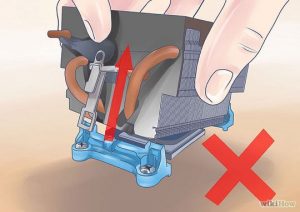
به همین دلیل است که در مرحله قبل گفتیم مقدار کمی از خمیر را روی سی پی یو بریزید تا اضافت آن روی مادربرد نریزد.
۳. از باز کردن مجدد هیت سینک بعد از نصب آن خودداری کنید
بررسی درستی به کارگیری خمیر سیلیکون کار مشکلی است.
اگر شما هیت سینک را بخواهید برای چک کردن جدا کنید، باید خمیرهای قبلی را پاک کرده و مجدد خمیر سیلیکون را به کار ببرید.
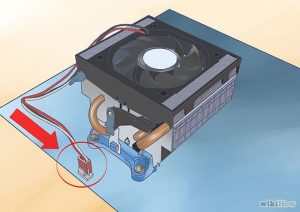
۴. سوکت فن CPU را به مادربرد متصل کنید
حتما سوکت فن سی پی یو را به مادربرد نصب کنید.
این سوکت عمدتا دارای عملکرد PWM بوده که به کامپیوتر اجازه تنظیم سرعت فن بدون تغییر ولتاژ را میدهد.

۵. سیستم خود را روشن کنید
بررسی کنید که فن در حال چرخش باشد.
به قسمت تنظیم BIOS بروید.
میزان حرارت را بررسی کنید تا در سطح نرمال و معمول باشد.
دمای CPU در زمان بیکاری سیستم باید و بهتر است زیر 40 درجه سانتی گراد باشد و همچنین برای GPU.
قسمت ۳ از ۳: استفاده خمیر روی کولرهای مربعی شکل

۱. خمیر را روی ته پایه کولر بریزید
به کار بردن خمیر سیلیکون در کولرهای مربعی شکل کمی نسبت به کولرهای دایرهای شکل مشکلتر است،
چون تنها با ریختن خمیر سیلیکون و فشار دادن پوشش کامل خمیر حاصل نخواهد شد.
روشهای مختلفی برای این کار وجود دارد که به چند نمونه از آنها اشاره میکنیم:
روش خطی :
دو خط نازک از خمیر سیلیکون زیر پایه کولر بکشید.
خطها باید موازی بوده و از هم فاصله داشته باشند، به طوری که بین هر خط به اندازه 3/1 عرض پردازنده باشد.
همچنین طول خطوط باید مقداری کمتر از اندازه سی پی یو باشد.
آشنایی با پچ پنل فیبر نوری و انواع آن
بیشتر بخوانید
روش ضربدری :
این روش بسیار شبیه روش قبلی است،
فقط خطوط یکدیگر را در یک شکل “X” مانند قطع میکنند به جای اینکه موازی باشند.
اندازه و ضخامت خطوط نیز باید مانند روش قبلی باشد.
روش پهن کردن :
این روش یکی از محبوبترین و موثرترین روشهاست،
فقط کمی زمانبر بوده و کار بیشتری میبرد.
مقدار کمی از خمیر را روی پایه کولر میریزید.
به وسیله یک تکه پلاستیک یا محافظ پلاستیکی انگشت و یا قاشقک خمیر سیلیکون را کامل روی سطح پخش کنید.
تمام سطح مورد تماس با CPU را با خمیر به طور مساوی پوشانده و سعی کنید قطر خمیر بیش از حد نازک نشود.

۲. نصب هیت سینک روی پردازنده CPU
اگر از روشهای خطی استفاده کردهاید، کمی هیت سینک را فشار داده تا مطمئن شوید خمیر در سطح پردازنده پخش شده است.
اگر از روش پهن کردن استفاده کردهاید، شما باید هیت سینک را با یک زاویه اندک روی پردازنده قرار داده و ببنید؛ این کار مانع از تشکیل حباب در خمیر سیلیکون میشود. معمولا خمیر که به صورت نارک پهن میشود،
زمان قرارگیری هیت سینک به صورت عمودی و با فشار مستقیم، مقداری حباب درون خود شکل میدهد.

۳. سوکت فن سی پی یو را به مادربرد متصل کنید
سوکت فن سی پی یو را به مادربرد نصب کنید، این سوکت عمدتا دارای عملکرد PWM بوده که به کامپیوتر اجازه تنظیم سرعت فن بدون تغییر ولتاژ را میدهد.

۴. سیستم خود را روشن کنید
چک کنید که فن در حال چرخش باشد.
به قسمت تنظیم BIOS بروید.
میزان حرارت را بررسی کرده تا در سطح نرمال و معمول باشد.
دمای CPU در زمان بیکاری سیستم باید و بهتر است زیر 40 درجه سانتی گراد باشد و همچنین برای GPU.
Seek Time چیست؟ آشنایی با مفهوم Seek Time در هارد دیسک
بیشتر بخوانید
نکات مهم درباره استفاده از خمیر سیلیکون :
بعد از تمیز کردن سطح کولر و یا CPU با الکل، با انگشتان خود سطح را لمس نکنید. انگشتان شما دارای چربی است که میتواند
از عملکرد خنک کنندگی کولر کاسته و به آن آسیب بزند.
اگر از دستکش لاتکس برای پهن کردن خمیر سیلیکون استفاده میکنید، مطمئن شوید که دستکش از نوع بدون پودر باشد.
ترکیب پودر و خمیر سیلیکون از کیفیت و عملکرد خنک کنندگی خواهد کاست.
به خاطر داشته باشید، خمیر حرارتی سیلیکون داره یک دورهی زمانی طول عمر میباشد که هر چقدر دمای استفاده از آن پایینتر باشد،
مدت زمان طول عمر و کیفیت کارکرد آن افزایش خواهد یافت.
خمیر سیلیکون بهتر است صادف، یکدست ونازک روی سطح کولر را بپوشاند، چون که ضخامت خمیر هر چقدر بیشتر باشد نرخ تبادل حرارت بین پردازنده
و کولر کمتر خواهد شد. خمیر سیلیکون فقط سوراخها و شکافهای ریز بین هیت سینک و CPU را پوشانده و یک تماس یکسان
بین آن دو در تمام سطح برقرار میکند، پس بهتر است نازک و یکدست باشد.
اگر از اسپریهای آماده برای تمیز کردن سطح کولر و پردازنده میخواهید استفاده کنید، حتما از نوع خشک مرغوب استفاده کنید.
توجه داشته باشید که استفاده از مواد پاک کننده روغنی میتواند عملکرد خنک کننده شما خراب کند. زیرا روغن به جای خمیر
منفذهای سطح را پر خواهد کرد. اگر در عملیات پاکسازی از پاک کنندههای روغنی نظیر اسپری چرب استفاده شود
یک لایه قبل از خمیر سیلیکون روی سطح قرار خواهد گرفت که باعث خواهد شد هرگز کولر به طور موثری کار نکند.
جمع بندی :
امیدواریم مقاله آموزش نحوه تعویض خمیر سیلیکون CPU برای شما عزیزان مفید بوده باشد
ترمال پد
]]>
خمیر سیلیکون CPU چیست؟
خمیر سیلیکون مادهای نرم و ضد آب و هادی حرارت است. در ترکیب بسیاری از خمیر سیلیکونهای معمولی سیلیکون و اکسید روی وجود دارد، اما خمیر سیلیکونهای گرانتر شامل رساناهای بسیار عالی گرما نظیر نقره و سرامیک هستند. مزیت و برتری نقره و سرامیک در انتقال موثرتر و بهتر گرماست.
کاربرد خمیر سیلیکون چیست؟
خمیر سیلیکون کمک میکند تا منافذ میکروسکوپی بین دو سطح صاف مانند سطح CPU و Heat Sink پر شود و به این ترتیب به انتقال بهتر حرارت کمک میکند و CPU سرور و کامپیوتر شما بهتر خنک میشود. اما استفاده نکردن از خمیر سیلیکون باعث میشود هوایی که در این منافذ ریز وجود دارد مانند یک عایق حرارتی عمل کند و دمای CPU را بالا برده و خطرات بسیاری را برای CPU و دیگر قطعات سرور به وجود آورد. برای آشنایی بیشتر با هیت سینک مقاله “Heatsink چیست؛ کاربرد انواع هیت سینک و نحوه تعویض هیت سینک پردازنده” را بخوانید.
بیایید مثالی از استفاده نکردن از خمیر سیلیکون بزنیم: وقتی سی پی یو گرم میشود، سرعت کلاک پالس را کاهش میدهد تا بتواند تا حدودی گرما را کنترل کند اما این کار باعث افت کارایی آن خواهد شد. اگر گرما بیش از حد باشد مثلا وقتی کار گرافیکی یا سنگین روی CPU و GPU داریم، سرور و کامیپیوتر خاموش خواهد شد. چرا که پردازنده های کامپیوتری، بهترین کارایی خود را در دمای مناسب و پایین ارایه میدهند.
توجه داشته باشید که هر چند وقت یک بار باید خمیر سیلیکون را عوض کنید چون با گذر زمان و کارکرد آن، خمیر سیلیکون از حالت نرم به ماده ای خشک تبدیل میشود و کارایی لازم را نخواهد داشت. پس در سرویس دوره ای و جنرال سرویس سرور و لپ تاپ خود حتما این نکته را در نظر بگیرید. برای استفاده از خدمات فالنیک در زمینه سرویس دوره ای و جنرال سرویس به این لینک مراجعه کنید.
بهترین خمیر سیلیکون
موادی که خمیر سیلیکون از آن تشکیل شده تعیین کننده رسانایی گرما، رسانایی الکتریکی، غلظت، دوام و طول عمر است. مهمترین مواد تشکیل دهنده خمیر سیلیکون اکسید زینک و سیلیکون است و اجزای دیگری مثل آلومینیوم به آن اضافه میشود. مثلا ۶۰ تا ۸۵ درصد آلومینیوم و ۱۵ تا ۲۵ درصد اکسید زینک و ۱۲ تا ۲۰ در صد روغن سیلیکون به همراه ماده آنتی اکسیدان، مواد تشکیل دهنده یک نوع خمیر سیلیکون است.
در بازار انواع مختلفی خمیر سیلیکون وجود دارد که در ادامه آنها را معرفی و بررسی میکنیم. از بین آنها بهترین خمیر سیلیکون که مناسب کار شماست را انتخاب کنید. نکته مهم این است که تفاوت این خمیر سیلیکون ها در میزان دمایی است که میتوانند کاهش دهند.

بهترین جایگزین خمیر سیلیکون
بهترین جایگزین خمیر سیلیکون، ترمال پد Thermal Pad است یعنی جایگزین خمیر سیلیکون برای cpu، ترمال پد مخصوص CPU است که ضخامت کم و رسانایی گرمایی بالایی دارد. ترمال پد به چهار دلیل بهترین جایگزین خمیر سیلیکون است:
خمیر نیست در نتیجه خشک نمیشود.
برای استفاده از آن لازم نیست سطح را قبل و بعد از استفاده تمیز کنید.
یکبار مصرف نیست.
استفاده از آن آسان است.
جایگزین خمیر سیلیکون
برخی موارد که در ادامه به آن اشاره میکنیم به عنوان جایگزین خمیر سیلیکون استفاده میشوند اما اکیدا توصیه میکنیم از آنها به عنوان جایگزین خمیر سیلیکون استفاده نکنید.
وازلین یا petroleum jelly
خمیر دندان
روغن سیلیکون: قبل از خمیر سیلیکون از Silicon Grease استفاده میشد.
پودر آلومینیوم
سس مایونز
سس خردل
پماد اکسید زینک
ساخت خمیر سیلیکون cpu در خانه
در ادامه چهار روش ساخت خمیر سیلیکون برای CPU در خانه را ارایه میدهیم اما به هیچ عنوان استفاده از چنین راهکاری را توصیه نمیکنیم:
ترکیب مقداری نمک و مقداری مربا
ترکیب چند قطره روغن خوراکی و مقداری خمیر دندان
ترکیب مقداری خمیر دندان و وازلین
ترکیب پودر الماس و گریس
]]>